d·id›

Guide de la vidéo parlante

Suivez un tutoriel d id étape par étape pour créer un présentateur à partir d’une photo

Ce tutoriel d id étape par étape vous guide du choix d’un portrait net et d’un court texte jusqu’à l’aperçu d’une vidéo parlante. Vous apprendrez aussi quoi vérifier si la voix, le cadrage ou le mouvement des lèvres nécessitent des ajustements.

Ouvre un outil vidéo distinct

Avant de suivre les étapes, gardez des attentes réalistes : un présentateur créé à partir d’une photo peut transmettre un message, mais il ne peut ni corriger un contenu source de mauvaise qualité ni obtenir le consentement à votre place.

1

Un portrait flou reste difficile à animer

Si le visage est trop petit, masqué ou fortement tourné de côté, les mouvements de la bouche et les détails du visage peuvent paraître instables. Agrandir une petite image ne permet pas de retrouver les détails manquants.

Que faire à la place

Choisissez une photo nette, prise de face, où le visage entier est visible et l’éclairage uniforme.

2

L’animation ne vérifie pas l’identité

Un présentateur convaincant ne prouve pas que la personne représentée a enregistré ou approuvé le message. N’utilisez jamais l’image ou la voix d’une autre personne sans l’autorisation nécessaire.

Que faire à la place

Utilisez votre propre image ou un contenu que vous êtes autorisé à utiliser, et signalez qu’une vidéo est synthétique si son origine risque de ne pas être claire.

3

Une prise générée n’est pas un montage terminé

La première séquence peut nécessiter des modifications du script, du rythme, du cadrage ou de la prononciation. La musique de fond et les sous-titres peuvent aussi nécessiter une étape de montage distincte.

Que faire à la place

Regardez la séquence entière, corrigez un problème à la fois et conservez l’image et le script d’origine pour comparer.

étapes numérotées

Suivez ces étapes dans l’ordre. Faites un premier essai court pour repérer les problèmes avant de produire un message plus long.

  1. 1

    Choisissez un portrait adapté

    Sélectionnez une image nette d’une personne faisant face à la caméra. Laissez de l’espace autour de la tête pour que le recadrage ne coupe ni le menton ni les cheveux. Vérifiez que vous avez l’autorisation d’animer son image ; c’est plus important que de trouver une photo particulièrement soignée.

  2. 2

    Rédigez et vérifiez le script

    Rédigez un message bref dans une langue naturelle à l’oral. Lisez-le à voix haute pour repérer les phrases longues, les noms ambigus et la ponctuation maladroite. Dans un processus d id, les phrases courtes permettent de placer les pauses plus clairement et de repérer plus facilement les erreurs de prononciation.

  3. 3

    Configurez le présentateur et la voix

    Ajoutez le portrait autorisé et le script à l’outil vidéo choisi, puis sélectionnez une voix disponible qui convient au message. Si l’outil propose des réglages de langue ou de rythme, vérifiez-les avant de lancer la génération. Les options varient selon l’outil : ne supposez pas que toutes les voix ou tous les réglages seront disponibles.

  4. 4

    Générez, visionnez et corrigez

    Créez un aperçu et regardez-le avec le son, du début à la fin. Vérifiez le cadrage initial, les noms, les pauses, le mouvement des lèvres et l’image finale. Si quelque chose ne va pas, modifiez l’élément concerné et générez une autre prise au lieu d’accepter automatiquement le premier résultat.

erreurs courantes et solutions

Appuyez-vous sur ce que vous observez pour déterminer s’il faut modifier le portrait, le script, les réglages de la voix ou le montage final. Vous pourrez ainsi cibler vos corrections.

Ce que vous remarquez Ce que vous pouvez essayer
Le visage semble déformé Sur l’image source, le visage est de biais, masqué, très petit ou mal éclairé. Essayez une image plus nette, prise de face, avec un éclairage uniforme et une bouche dégagée.
Le mouvement des lèvres semble désynchronisé Un débit rapide ou une image source peu nette rend les mouvements de la bouche plus difficiles à suivre. Raccourcissez la phrase, ajoutez une ponctuation naturelle et vérifiez que le visage est assez grand dans le cadre.
Le nom est mal prononcé La voix interprète une orthographe inhabituelle autrement que selon la prononciation voulue. Essayez une orthographe phonétique ou reformulez la phrase, puis écoutez un nouvel aperçu.
La voix semble précipitée Le texte comporte des phrases denses, sans pauses claires. Divisez les longues phrases et ajoutez de la ponctuation ; ajustez le rythme si votre outil le permet.
La tête est coupée Le portrait laisse trop peu d’espace autour du visage pour le cadrage choisi. Utilisez une image source plus large ou modifiez le recadrage avant de relancer la génération.
Le message manque de naturel Le texte paraît formel lorsqu’il est prononcé à voix haute par un présentateur. Remplacez le jargon par des mots courants et concentrez chaque phrase sur une seule idée.
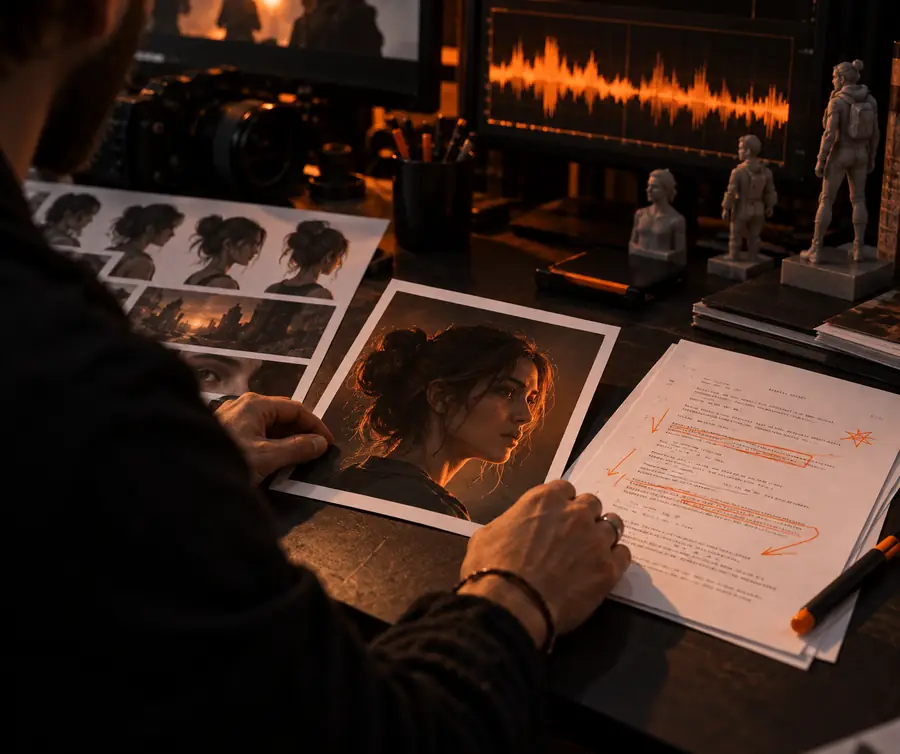
Portrait et script en cours de préparation dans un espace de création vidéo
Portrait et texte
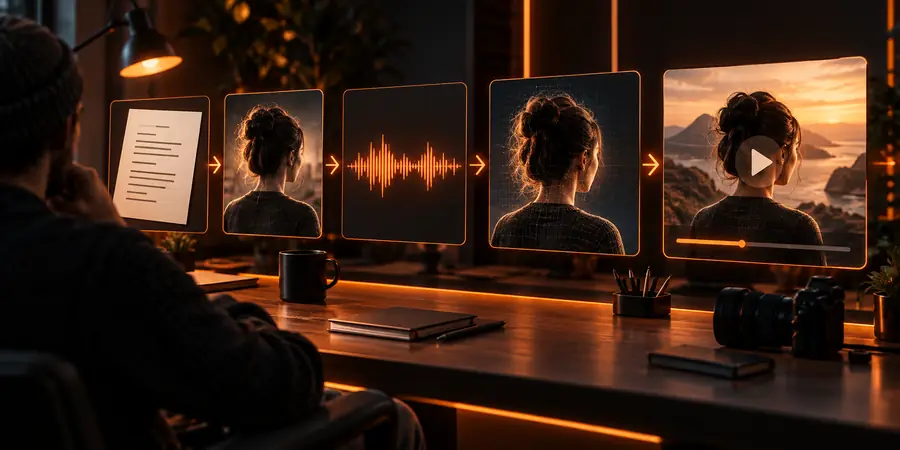
Présentateur montré comme le résultat d’un processus de création de vidéos parlantes
Aperçu du présentateur

Ceci illustre le processus de préparation et de prévisualisation, et non une transformation garantie de la personne représentée. Évaluez votre propre résultat d id en regardant la vidéo en entier et en la comparant aux éléments sources.

Portrait et texteAperçu du présentateur

conseils avancés

Une fois la vidéo de base au point, adaptez le même processus à votre public. Ces exemples montrent comment une petite modification des éléments fournis peut améliorer le résultat.

Enseignant

Un enseignant a besoin d’une courte introduction à un cours, créée à partir d’un portrait dont l’utilisation est autorisée.

Indiquez un objectif pédagogique dans la phrase d’ouverture, puis écoutez les termes techniques à voix haute avant de réaliser le cours complet. Pour en savoir plus sur ce format, consultez l’explication de la technologie accessible par le lien.

Qu’est-ce que d id ?

Équipe de communication

Une équipe souhaite qu’un présentateur communique une mise à jour au nom d’un véritable collègue.

Vérifiez que ce collègue a approuvé l’image, le texte et le public visé. Examinez la vidéo finale pour repérer tout élément qui pourrait laisser croire que la personne a enregistré elle-même le discours.

d id est-il sûr ?

Créateur débutant

Un créateur teste un message de bienvenue avant de se lancer dans un script plus long.

Utilisez un court brouillon pour tester la prononciation et le cadrage. Consultez le guide d’accès indiqué en lien pour connaître les aspects pratiques à prendre en compte, et ne partez pas du principe que tous les outils en ligne offrent les mêmes options.

d id IA gratuit

Vous avez un portrait que vous êtes autorisé à utiliser et un script prêt ? Essayez de créer une courte vidéo parlante avec l’outil vidéo indiqué en lien. Regardez le résultat avant de le partager, puis modifiez l’image ou le texte si le présentateur ne transmet pas clairement le message.

Transformez votre message préparé en aperçu

  • Commencez avec une image que vous êtes autorisé à utiliser
  • Rédigez un premier script court
  • Regardez l’aperçu en entier avant de le partager
Créer une vidéo parlante

FAQ du tutoriel

Préparez un portrait net que vous avez l’autorisation d’utiliser et un court script. Une image de face, avec un visage bien dégagé, constitue un meilleur point de départ pour évaluer l’aperçu.

Ajoutez un portrait que vous êtes autorisé à utiliser et un texte à prononcer dans un outil prenant en charge les présentateurs créés à partir de photos, choisissez une voix disponible, puis générez un aperçu. Regardez le résultat en entier avant de le partager : le cadrage, la prononciation et le mouvement des lèvres peuvent nécessiter des ajustements.

Un visage de biais ou peu détaillé peut rendre les mouvements plus difficiles à générer de façon cohérente, tandis qu’un script trop dense peut donner l’impression que la voix parle trop vite. Essayez un portrait plus net et des phrases plus courtes, en ne modifiant qu’un élément à la fois pour voir ce qui améliore le résultat.

N’utilisez l’image d’une autre personne que si vous disposez de son autorisation pour l’usage prévu. Une vidéo générée peut donner l’impression que cette personne prononce des mots qu’elle n’a jamais enregistrés : son consentement et une indication claire du caractère généré de la vidéo sont donc importants.

Commencez par un court message pour tester l’image, la voix et la prononciation. Lorsque l’aperçu vous convient à l’image comme au son, développez le script par sections de taille raisonnable et vérifiez le résultat complet.

Commencez à créer
Commencez à créer