Création dans le navigateur
Découvrez d id en ligne gratuit pour créer un clip à partir d’une photo parlante
Une recherche sur d id en ligne gratuit part souvent d’un objectif simple : faire prononcer un court message par un portrait fixe. Préparez une image et un texte, puis vérifiez les options d’aperçu et d’exportation disponibles avant de partager le résultat.
Trois façons de découvrir ce format
Commencez par la partie du processus que vous souhaitez comprendre. Chaque guide porte sur une décision différente à prendre avant de créer un clip.
- Photo parlante d-id Découvrez comment associer un portrait et un message oral pour créer une photo parlante.
- Avatars IA d-id Comparez les choix à faire pour utiliser un avatar de présentation plutôt qu’une photo personnelle.
- Tutoriel d id étape par étape Suivez une liste de vérification plus complète pour préparer et examiner votre première vidéo.
Créez votre clip étape par étape
Faites un premier essai court pour repérer les problèmes d’image, de voix et de rythme sans avoir à retravailler une longue vidéo.
-
1
Choisissez un portrait adapté
Choisissez une image où un seul visage est bien visible, avec un éclairage uniforme et de l’espace autour de la tête. Utilisez une photo qui vous appartient ou que vous avez l’autorisation d’animer ; un visage fortement de profil ou partiellement caché rend l’expression souhaitée plus difficile à évaluer.
-
2
Rédigez le message oral
Rédigez deux ou trois phrases qui sonnent naturellement à l’oral. Testez d’abord les noms et les mots peu courants dans une phrase, puis choisissez une voix disponible qui convient au message au lieu de vous fier uniquement au texte.
-
3
Prévisualisez, corrigez, puis partagez
Regardez le résultat en entier pour vérifier la prononciation, les mouvements de la bouche, les pauses et le cadrage. Si l’outil propose une exportation, vérifiez sa résolution, son filigrane et les utilisations autorisées avant de publier le clip ou de l’envoyer à quelqu’un.
Connaissez les limites avant de créer
Un processus de création de photo parlante en ligne élimine une grande partie du travail manuel sur la timeline, mais ne remplace pas le jugement nécessaire pour choisir l’image source, rédiger le message ou évaluer le résultat.
| Photo parlante dans le navigateur | Montage vidéo manuel | |
|---|---|---|
| Éléments de départ | Un portrait adapté et un texte à prononcer sont les principaux éléments nécessaires. | Il faut assembler des séquences vidéo, un discours enregistré ou des éléments graphiques créés séparément. |
| Mouvements du visage | Il faut vérifier que les mouvements générés correspondent aux paroles prononcées. | Le monteur utilise des mouvements filmés ou crée l’effet manuellement. |
| Modification du script | Modifiez le texte, puis prévisualisez à nouveau le résultat généré. | Réenregistrez le discours ou ajustez les séquences et leur synchronisation sur la timeline. |
| Contrôle visuel | Le degré de contrôle dépend des options réellement proposées par l’outil choisi. | Un logiciel de montage performant permet de superposer des éléments et d’effectuer des réglages image par image. |
| Accès gratuit | Il faut vérifier les conditions de prévisualisation, d’exportation et d’utilisation de l’outil actuel. | Les conditions dépendent du logiciel de montage et des éléments sources utilisés. |
| Premier point à vérifier | Recherchez un visage naturel, une parole claire et un fichier final satisfaisant. | Vérifiez les coupes, les niveaux sonores, les sous-titres et le rendu final. |
Examinez les éléments de départ et le résultat souhaité
Considérez ce changement comme une étape de production, et non comme la garantie qu’une image donnée s’animera parfaitement.
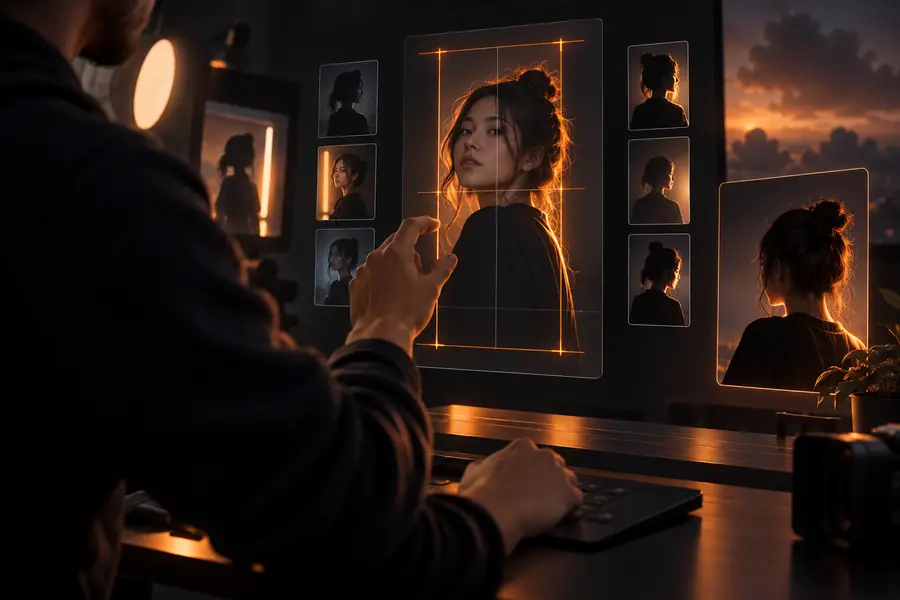
Ces images illustrent le processus plutôt qu’une conversion avant-après vérifiée d’une même personne. Pour votre propre clip, comparez l’aperçu au portrait d’origine et écoutez le message en entier.
Préparez le portraitVérifiez le clip du présentateurDonnez un visage à votre court message
Si vous cherchez à utiliser d id gratuitement en ligne, commencez par une photo que vous êtes autorisé à utiliser et un message que vous pouvez vérifier en un seul visionnage. Ouvrez l’outil vidéo, examinez ses options et vérifiez les conditions actuelles de production avant de partager quoi que ce soit.
Essayez un portrait avec un court texte
- Utilisez un portrait bien cadré
- Testez la prononciation avec un court texte
- Vérifiez la vidéo finale et ses conditions d’utilisation
Questions sur la création d’un clip en ligne
Un processus de création vidéo dans le navigateur vous permet de préparer un portrait et un texte sans devoir d’abord créer une séquence de montage manuelle. La disponibilité d’un aperçu gratuit ou d’une vidéo téléchargeable peut varier selon le service : vérifiez les options proposées avant de commencer.
Commencez par un portrait que vous êtes autorisé à utiliser et un court texte conçu pour être prononcé. Une image nette, prise de face, facilite l’évaluation du résultat, tandis qu’un message bref permet de vérifier plus facilement la prononciation et le rythme.
Ne le présumez pas. L’accès à l’aperçu, la possibilité d’exporter, les filigranes, la résolution et les usages autorisés sont des conditions distinctes ; consultez les détails actuels de l’outil concernant les vidéos produites avant de compter sur un clip pour un projet.
Vous pouvez sélectionner une photo et rédiger un texte sur un téléphone, mais l’expérience de montage et les fichiers acceptés dépendent de l’outil et du navigateur. Examinez d’abord le portrait en taille réelle pour repérer un mauvais cadrage, du flou ou un autre visage dans l’image.
Une image de mauvaise qualité, un visage masqué, une prononciation difficile ou un texte long peuvent rendre les défauts plus visibles. Essayez un portrait plus net et une phrase de test plus courte, puis regardez et écoutez l’aperçu en entier avant de l’utiliser.