Creación desde el navegador
Explora d id online gratis para crear un clip con una foto que habla
Una búsqueda de d id online gratis suele partir de un objetivo sencillo: hacer que un retrato estático transmita un mensaje breve. Prepara una imagen y un guion; después, comprueba las opciones de vista previa y exportación disponibles antes de compartir el resultado.
Tres formas de explorar el formato
Empieza por la parte del proceso que necesites comprender. Cada guía se centra en una decisión distinta que debes tomar antes de crear un clip.
- Foto que habla de d-id Descubre cómo se combinan un retrato y un mensaje hablado en el proceso de creación de una foto que habla.
- Avatares de IA de d-id Compara las opciones que implica usar un avatar de presentador en lugar de una foto personal.
- Tutorial de d id paso a paso Sigue una lista más completa de preparación y revisión para tu primer vídeo.
Crea tu clip paso a paso
Haz que el primer intento sea breve para detectar problemas de imagen, voz y sincronización sin tener que revisar un vídeo largo.
-
1
Elige un retrato adecuado
Escoge una imagen con un solo rostro claramente visible, iluminación uniforme y espacio alrededor de la cabeza. Usa una foto tuya o una que tengas permiso para animar; si el rostro está muy ladeado o parcialmente oculto, será más difícil evaluar la expresión deseada.
-
2
Escribe el mensaje hablado
Redacta dos o tres frases que suenen naturales al leerlas en voz alta. Prueba primero los nombres y las palabras poco habituales en una frase de prueba, y elige una voz disponible que se adapte al mensaje en lugar de confiar solo en el texto.
-
3
Previsualiza, revisa y comparte
Mira el resultado completo para comprobar la pronunciación, el movimiento de la boca, las pausas y el encuadre. Si la herramienta permite exportar, comprueba la resolución, la marca de agua y los usos permitidos antes de publicar el clip o enviárselo a otra persona.
Conoce las limitaciones antes de crear
Un flujo de trabajo en línea para crear una foto que habla elimina gran parte del trabajo manual en la línea de tiempo, pero no sustituye el criterio necesario para elegir la imagen de origen, definir el mensaje o evaluar el resultado.
| Foto que habla creada en el navegador | Edición manual de vídeo | |
|---|---|---|
| Material de partida | Los elementos principales son un retrato adecuado y un texto para narrar. | Hay que reunir las imágenes de vídeo, la voz grabada o los gráficos creados por separado. |
| Movimiento facial | Hay que comprobar que el movimiento generado coincida con las palabras pronunciadas. | El editor trabaja con movimiento grabado o crea el efecto manualmente. |
| Cambios en el guion | Modifica el texto y vuelve a previsualizar el resultado generado. | Vuelve a grabar la voz o ajusta las imágenes y los tiempos en la línea de tiempo. |
| Control visual | El grado de control depende de las opciones que ofrezca la herramienta elegida. | Un editor con suficientes funciones permite trabajar con capas y hacer ajustes fotograma a fotograma. |
| Acceso gratuito | Hay que comprobar las condiciones actuales de la herramienta para previsualizar, exportar y usar el resultado. | Las condiciones dependen del programa de edición y de los recursos de origen utilizados. |
| Primera comprobación | Busca un rostro natural, una voz clara y un archivo final aceptable. | Comprueba los cortes, los niveles de sonido, los subtítulos y el vídeo final exportado. |
Consulta los elementos de entrada y el resultado previsto
Considera el cambio como una etapa de producción, no como una garantía de que cualquier imagen se animará perfectamente.
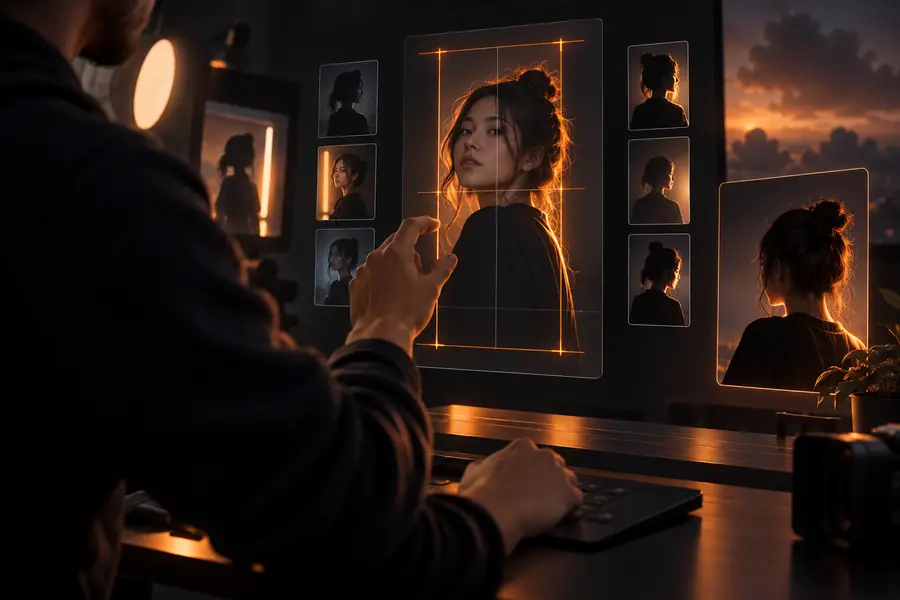
Estas imágenes ilustran el proceso de trabajo; no muestran una conversión verificada del antes y el después de una misma persona. Para tu propio clip, compara la vista previa con el retrato original y escucha el mensaje completo.
Prepara el retratoRevisa el clip del presentadorPonle rostro a tu mensaje breve
Si buscas usar d id gratis en línea, empieza con una foto que tengas permiso para usar y un mensaje que puedas evaluar con una sola visualización. Abre la herramienta de vídeo, revisa lo que ofrece y confirma las condiciones actuales de los archivos que genera antes de compartir nada.
Prueba con un retrato y un guion breve
- Usa un retrato bien encuadrado
- Comprueba la pronunciación con un guion breve
- Revisa el resultado final y sus condiciones de uso
Preguntas sobre la creación de clips en línea
Un proceso de creación de vídeo desde el navegador te permite preparar un retrato y un guion sin tener que crear primero una línea de tiempo de edición manual. La disponibilidad de una vista previa gratuita o de un resultado descargable puede variar según el servicio, así que comprueba las opciones que ofrece antes de empezar.
Empieza con un retrato que tengas permiso para usar y un guion breve redactado para ser dicho en voz alta. Una imagen clara y de frente facilita la evaluación del resultado, mientras que un mensaje breve permite revisar mejor la pronunciación y los tiempos.
No des por hecho que sí. El acceso a la vista previa, la posibilidad de exportar, las marcas de agua, la resolución y los usos permitidos son condiciones independientes; consulta los detalles actuales de los archivos que genera la herramienta antes de contar con un clip para un proyecto.
Puedes elegir una foto y redactar el texto en un teléfono, pero la experiencia de edición y los archivos admitidos dependen de la herramienta y del navegador. Examina primero el retrato a tamaño completo para detectar recortes, desenfoque u otro rostro en la imagen.
Una imagen de baja calidad, un rostro parcialmente oculto, una pronunciación difícil o un guion largo pueden hacer que los problemas sean más evidentes. Prueba con un retrato más claro y una frase de prueba más corta; después, mira y escucha la vista previa completa antes de usarla.