d·id›

Guía para crear un video con voz

Sigue un tutorial de d id paso a paso para crear un presentador a partir de una foto

Este tutorial de d id paso a paso te lleva desde un retrato nítido y un guion breve hasta la vista previa de un video con voz. También aprenderás qué revisar cuando la voz, el encuadre o el movimiento de los labios necesiten ajustes.

Abre una herramienta de video independiente

Antes de seguir los pasos, ten expectativas realistas: un presentador creado a partir de una foto puede comunicar un mensaje, pero no puede corregir un material de origen deficiente ni obtener el consentimiento por ti.

1

Un retrato borroso sigue siendo difícil de animar

Si el rostro es muy pequeño, está oculto o muy girado, el movimiento de la boca y los detalles faciales pueden verse inestables. Ampliar una imagen pequeña no recupera los detalles que faltan.

Qué hacer en su lugar

Elige una foto nítida, de frente, con el rostro completo visible y una iluminación uniforme.

2

La animación no verifica la identidad

Un presentador convincente no demuestra que la persona retratada haya grabado o aprobado el mensaje. Nunca uses la imagen o la voz de otra persona sin el permiso correspondiente.

Qué hacer en su lugar

Usa una imagen tuya o un recurso autorizado e indica que el video es sintético cuando su origen pueda no estar claro.

3

Una toma generada no es una edición terminada

Es posible que el primer clip necesite cambios en el guion, el ritmo, el encuadre o la pronunciación. La música de fondo y los subtítulos también pueden requerir una edición aparte.

Qué hacer en su lugar

Previsualiza el clip completo, corrige un problema a la vez y conserva la imagen y el guion originales para compararlos.

pasos numerados

Sigue estos pasos en orden. Haz que tu primer intento sea breve para poder detectar problemas antes de producir un mensaje más largo.

  1. 1

    Elige un retrato adecuado

    Selecciona una imagen nítida de una persona mirando a la cámara. Deja espacio alrededor de la cabeza para que el recorte no corte la barbilla ni el cabello. Comprueba que tienes permiso para animar la imagen de esa persona; eso importa más que encontrar una foto especialmente cuidada.

  2. 2

    Escribe y revisa el guion

    Redacta un mensaje breve en un lenguaje oral natural. Léelo en voz alta para detectar frases largas, nombres ambiguos y puntuación poco natural. En un flujo de trabajo de d id, las frases más cortas ofrecen puntos de pausa más claros y facilitan localizar cualquier error de pronunciación.

  3. 3

    Configura al presentador y la voz

    Añade el retrato autorizado y el guion a la herramienta de vídeo que hayas elegido y, después, selecciona una voz disponible que se ajuste al mensaje. Si la herramienta ofrece controles de idioma o ritmo, compruébalos antes de generar el vídeo. Las opciones varían según la herramienta, así que no des por hecho que todas las voces o controles estarán disponibles.

  4. 4

    Genera, mira y corrige

    Crea una vista previa y mírala con sonido de principio a fin. Comprueba el encuadre inicial, los nombres, las pausas, el movimiento de los labios y el fotograma final. Si algo falla, modifica el elemento correspondiente y genera otra toma en lugar de aceptar el primer resultado sin revisarlo.

errores frecuentes y soluciones

Fíjate en lo que falla para decidir si debes cambiar el retrato, el guion, la configuración de la voz o la edición final. Así mantendrás las correcciones centradas en cada problema.

Lo que observas Qué puedes probar
El rostro se ve distorsionado El rostro en la imagen original está inclinado, cubierto, es muy pequeño o está mal iluminado. Prueba con una imagen más nítida, de frente, con iluminación uniforme y la boca despejada.
La boca parece desincronizada Una locución rápida o una imagen original poco nítida dificultan seguir los movimientos del habla. Acorta la frase, añade puntuación natural y comprueba que el rostro sea lo bastante grande en el encuadre.
El nombre se pronuncia incorrectamente La voz interpreta una grafía poco habitual de forma distinta a la pronunciación deseada. Prueba una escritura fonética o reformula la frase y luego escucha una nueva vista previa.
La voz suena apresurada El guion tiene frases densas sin pausas claras. Divide las frases largas y añade puntuación; ajusta el ritmo si tu herramienta ofrece esa opción.
La cabeza aparece recortada El retrato deja muy poco espacio alrededor del rostro para el encuadre seleccionado. Usa una imagen de origen más amplia o cambia el recorte antes de volver a generar el video.
El mensaje suena poco natural El texto escrito suena formal cuando un presentador lo dice en voz alta. Sustituye la jerga por un lenguaje más conversacional y centra cada frase en una sola idea.
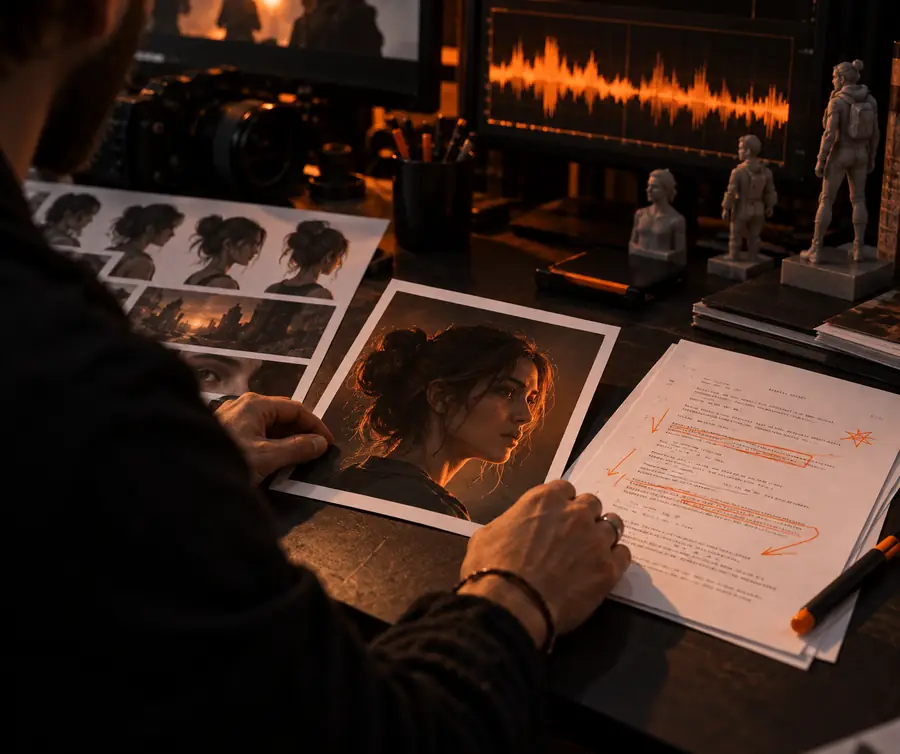
Retrato y guion en preparación en un espacio de trabajo para crear videos
Retrato y guion
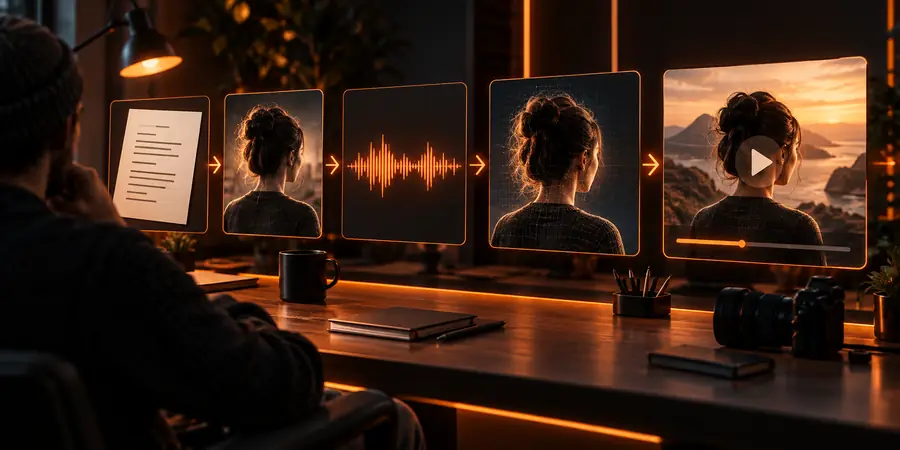
Presentador mostrado como resultado de un flujo de trabajo de vídeo hablado
Vista previa del presentador

Esto ilustra el proceso de preparación y vista previa, no garantiza una transformación de la persona retratada. Evalúa tu propio resultado de d id viendo el clip completo y comparándolo con el material de origen.

Retrato y guionVista previa del presentador

consejos avanzados

Una vez que el video básico funcione, adapta el mismo proceso al público. Estos ejemplos muestran cuándo un pequeño cambio en el material de entrada puede mejorar el resultado.

Docente

Un docente necesita una breve introducción a una lección a partir de un retrato autorizado.

Incluye un objetivo de aprendizaje en la frase inicial y escucha cómo suenan los términos técnicos antes de crear la lección completa. Para conocer mejor el formato, lee la explicación de la tecnología enlazada.

¿Qué es d id?

Equipo de comunicación

Un equipo quiere que un presentador comunique una actualización atribuida a un compañero real.

Confirma que el compañero aprobó la imagen, el texto y el público al que va dirigido. Revisa el clip final para detectar cualquier cosa que pueda dar a entender que esa persona grabó el mensaje personalmente.

¿Es seguro D-ID?

Creador principiante

Un creador está probando un mensaje de bienvenida antes de comprometerse con un guion más largo.

Usa un borrador breve para probar la pronunciación y el encuadre. Consulta la guía de acceso enlazada para conocer las cuestiones prácticas y no des por hecho que todas las herramientas en línea ofrecen las mismas opciones.

d id IA gratis

¿Tienes listo un retrato que puedes usar y un guion? Prueba a crear un video corto con una persona que habla en la herramienta de video enlazada. Revisa el resultado antes de compartirlo y modifica la imagen o el texto si el presentador no comunica el mensaje con claridad.

Convierte tu mensaje preparado en una vista previa

  • Empieza con una imagen que tengas permiso para usar
  • Haz que el primer guion sea breve
  • Revisa la vista previa completa antes de compartirla
Crear un video con una persona que habla

Preguntas frecuentes del tutorial

Prepara un retrato nítido que tengas permiso para usar y un guion breve. Una imagen de frente, con el rostro despejado, te dará un mejor punto de partida para evaluar la vista previa.

Añade un retrato que tengas permiso para usar y un texto para locutar a una herramienta que admita presentadores creados a partir de fotos, elige una voz disponible y genera una vista previa. Mira el resultado completo antes de compartirlo, ya que quizá debas ajustar el encuadre, la pronunciación o el movimiento de los labios.

Un rostro en ángulo o con pocos detalles puede dificultar que el movimiento se reproduzca de manera uniforme, mientras que un guion denso puede hacer que el habla parezca apresurada. Prueba con un retrato más nítido y frases más cortas, cambiando un elemento a la vez para saber qué ha funcionado.

Usa la imagen de otra persona solo si tienes el permiso adecuado para el uso previsto. Un video generado puede dar la impresión de que esa persona dice palabras que nunca grabó, por lo que es importante contar con su consentimiento e indicar claramente que el video es generado.

Empieza con un mensaje breve para probar la imagen, la voz y la pronunciación. Cuando la vista previa se vea y se escuche bien, amplía el guion en secciones manejables y revisa el resultado completo.

Empieza a crear
Empieza a crear