Video de una persona hablando
Prueba d-id IA gratis con una idea para un video corto
Una búsqueda de d-id IA gratis suele empezar con un objetivo sencillo: hacer que un rostro en una foto hable. Prepara una foto y un guion breve; después, consulta las condiciones de acceso actuales de la herramienta antes de empezar a crear el clip.
Requisitos previos
Un poco de preparación facilita la evaluación del primer intento.
-
1
Elige una foto adecuada del rostro
Usa un retrato claro y de frente que sea tuyo o que tengas permiso para usar. Una iluminación uniforme y un rostro despejado ofrecen a la herramienta un mejor punto de partida que una foto de grupo tomada desde lejos.
-
2
Escribe un guion breve para narrar
Empieza con dos o tres frases que puedas leer en voz alta con comodidad. Deletrea los nombres poco habituales cuando sea útil y deja las pruebas de pronunciación compleja para otro intento.
-
3
Consulta las condiciones de acceso antes de subir archivos
Revisa la pantalla actual de la herramienta para comprobar si exige iniciar sesión, cuántos videos permite generar, qué restricciones se aplican al resultado y cuáles son las normas para las imágenes subidas. El acceso gratuito puede cambiar, así que comprueba qué se ofrece cuando vayas a usarla.
Un recorrido completo
Mantén el primer intento sencillo: un retrato que tengas permiso para usar, un saludo breve y una revisión del resultado.
- d id en línea gratis Descubre qué debes comprobar si quieres crear un video en el navegador.
- Foto parlante de d-id Céntrate en las opciones de foto y voz que dan forma a un retrato parlante.
- Tutorial de d id paso a paso Sigue un proceso de creación más detallado, desde los elementos iniciales hasta la revisión.
Qué cambia entre los elementos iniciales y el resultado
El par de imágenes ilustra la transformación prevista, no un resultado garantizado a partir de una carga concreta.
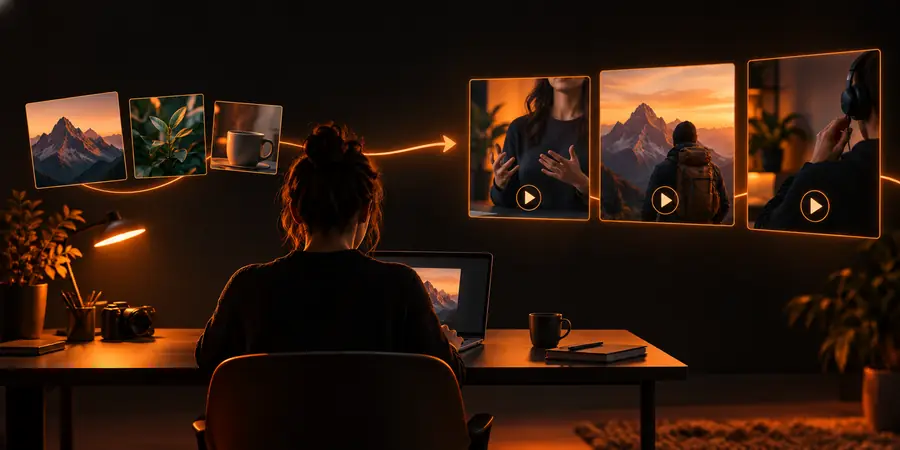
Estas escenas son ilustrativas, no una prueba comparativa del antes y el después. El resultado depende de la imagen de origen, el guion, la voz y las opciones disponibles al crearlo.
Retrato y guionClip del presentador hablandoTabla de opciones
Para una primera prueba, compara un saludo breve con un guion más largo y exigente.
| Saludo breve | Explicación larga | |
|---|---|---|
| Guion | Dos o tres frases directas | Varios párrafos con más posibilidades de error |
| Objetivo principal | Comprobar si el retrato y la voz funcionan bien juntos | Evaluar el ritmo a lo largo de un mensaje más completo |
| Revisión de la pronunciación | Unas pocas palabras que conviene examinar de cerca | Más nombres y transiciones que revisar |
| Esfuerzo de revisión | Cambiar una línea y comparar el resultado | Identificar qué pasaje necesita ajustes |
| Elección de imagen | Un retrato claro y permitido | El mismo retrato; un guion más largo no corregirá una imagen deficiente |
| Comprobación de acceso | Confirma que haya disponible un clip de prueba | Consulta primero las restricciones actuales de duración o generación |
| Orden recomendado | Haz que esta sea tu primera prueba | Pruébalo cuando el resultado corto te parezca aceptable |
Qué puede fallar
Una opción gratuita para empezar es útil para probar una idea, pero no garantiza que todas las imágenes produzcan un video utilizable.
Un retrato de mala calidad sigue siendo difícil de animar
Un rostro pequeño, las sombras intensas o un objeto que tape la boca pueden hacer que la animación facial resulte menos convincente. Cambiar el guion no solucionará por sí solo la falta de detalle visual.
Qué hacer en su lugar
Prueba con un retrato más nítido, con iluminación uniforme y el rostro mirando a la cámara.
La voz puede sonar poco natural
Los nombres, las abreviaturas y las frases densas pueden dar lugar a una pronunciación o un ritmo poco naturales. Una imagen convincente no garantiza una voz convincente.
Qué hacer en su lugar
Simplifica la frase, escribe las abreviaturas completas y escucha una prueba corta antes de alargar el clip.
El acceso puede estar sujeto a condiciones
Una opción gratuita para empezar no significa que todas las voces, duraciones, opciones de exportación o derechos de reutilización estén disponibles sin restricciones. Las condiciones vigentes también pueden exigir una cuenta.
Qué hacer en su lugar
Lee las condiciones de acceso y uso que muestra la herramienta antes de subir o publicar nada.
Una herramienta no puede dar consentimiento
Una herramienta no puede obtener el consentimiento de la persona que aparece en una fotografía ni acreditar tus derechos sobre una imagen. Esto es especialmente importante cuando el clip podría confundirse con una declaración real.
Qué hacer en su lugar
Usa una imagen propia o una para la que tengas un permiso claro, e indica cuando una presentación sea sintética si corresponde.
Prueba con un clip corto
Empieza con un retrato que tengas permiso para usar y un mensaje breve. Crea un clip, revisa la voz y los movimientos faciales, y luego decide si el resultado justifica hacer un video más largo. Consulta las condiciones de acceso vigentes antes de empezar.
Prueba la idea antes de ampliar el guion
- Empieza con un retrato nítido
- Mantén breve el primer guion
- Revisa el resultado antes de hacer cambios
Preguntas frecuentes
Depende del acceso que ofrezca actualmente la herramienta que elijas. Consulta su pantalla de creación para comprobar si ofrece uso gratuito, si requiere una cuenta y qué restricciones tiene el resultado antes de subir una foto.
Un retrato nítido que tengas permiso para usar y un guion breve son un buen punto de partida. Si la herramienta te pide elegir una voz, escucha un resultado breve antes de preparar un mensaje más largo.
No necesariamente. Revisa la pronunciación, los movimientos faciales, la calidad de la imagen, el consentimiento y las condiciones de uso vigentes de la herramienta antes de compartir el clip.
Un rostro de baja resolución u oculto en parte puede dificultar la animación, mientras que un guion denso puede poner de manifiesto problemas de voz y sincronización. Prueba con una foto frontal más nítida y una sola frase sencilla para ver qué elemento debes mejorar.
No debes dar por hecho que una frase de búsqueda implica esa posibilidad. Consulta los límites y los usos permitidos que muestra el servicio antes de planificar varios clips o un proyecto más largo.