Sprechendes Video
Probieren Sie d-id KI kostenlos mit einer kurzen Videoidee aus
Wer nach d-id KI kostenlos sucht, hat meist ein einfaches Ziel: ein Gesicht auf einem Foto zum Sprechen zu bringen. Bereiten Sie ein Foto und einen kurzen Text vor und prüfen Sie die aktuellen Nutzungsbedingungen des Tools, bevor Sie Ihren Clip erstellen.
Voraussetzungen
Mit etwas Vorbereitung lässt sich der erste Versuch leichter beurteilen.
-
1
Wählen Sie ein geeignetes Gesichtsfoto
Verwenden Sie ein klares Porträt von vorn, das Ihnen gehört oder für das Sie eine Nutzungserlaubnis haben. Gleichmäßiges Licht und ein unverdecktes Gesicht bieten einem Tool für sprechende Fotos eine bessere Grundlage als eine Gruppenaufnahme aus der Ferne.
-
2
Schreiben Sie einen kurzen Sprechtext
Beginnen Sie mit zwei oder drei Sätzen, die Sie mühelos laut vorlesen können. Schreiben Sie ungewöhnliche Namen bei Bedarf so, wie sie ausgesprochen werden, und verschieben Sie schwierige Aussprachetests auf einen späteren Versuch.
-
3
Prüfen Sie den Zugang vor dem Hochladen
Prüfen Sie auf der aktuellen Tool-Seite, ob eine Anmeldung erforderlich ist, wie viele Videos Sie erstellen können, welche Einschränkungen für die Ausgabe gelten und welche Regeln für hochgeladene Bilder bestehen. Der kostenlose Zugang kann sich ändern. Prüfen Sie daher, was zum Zeitpunkt Ihrer Nutzung angeboten wird.
Ein vollständiger Durchlauf
Halten Sie den ersten Versuch einfach: ein Porträt, das Sie verwenden dürfen, ein kurzer Gruß und eine Prüfung des Ergebnisses.
- d id online kostenlos Erfahren Sie, worauf Sie achten sollten, wenn Sie ein Video im Browser erstellen möchten.
- d-id sprechendes Foto Konzentrieren Sie sich auf die Auswahl von Foto und Stimme, die das sprechende Porträt prägen.
- d id Schritt-für-Schritt-Anleitung Folgen Sie einem ausführlicheren Ablauf von der Eingabe bis zur Prüfung des Ergebnisses.
Was sich zwischen Eingabe und Ausgabe verändert
Das Bildpaar veranschaulicht die beabsichtigte Umwandlung, nicht ein garantiertes Ergebnis eines bestimmten Uploads.
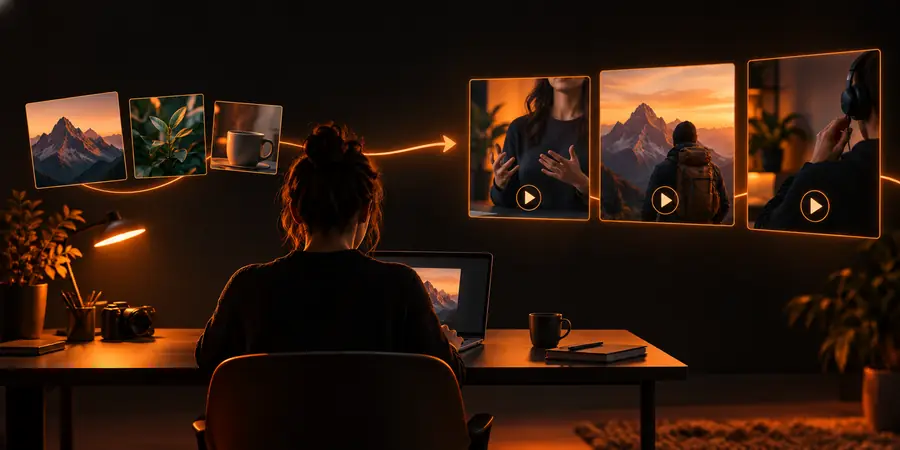
Dies sind illustrative Szenen, kein direkter Vorher-nachher-Vergleich. Ihr Ergebnis hängt vom Ausgangsbild, dem Sprechtext, der Stimme und den verfügbaren Optionen ab.
Porträt und SprechtextClip mit sprechendem PräsentatorOptionstabelle
Vergleichen Sie für einen ersten Test eine kurze Begrüßung mit einem längeren, anspruchsvolleren Sprechtext.
| Kurze Begrüßung | Längere Erklärung | |
|---|---|---|
| Sprechtext | Zwei oder drei direkte Sätze | Mehrere Absätze mit mehr Fehlermöglichkeiten |
| Am besten geeignet für | Prüfen, ob Porträt und Stimme zusammenpassen | Beurteilen des Sprechtempos über eine längere Botschaft hinweg |
| Überprüfung der Aussprache | Einige Wörter, die Sie genau prüfen sollten | Mehr Namen und Übergänge, die Sie prüfen sollten |
| Aufwand für Überarbeitungen | Eine Zeile ändern und das Ergebnis vergleichen | Ermitteln, welche Passage angepasst werden muss |
| Bildauswahl | Ein klares, zulässiges Porträt | Dasselbe Porträt; ein längerer Sprechtext kann ein schlechtes Bild nicht ausgleichen |
| Zugang prüfen | Bestätigen Sie, dass ein Testclip verfügbar ist | Prüfen Sie zuerst die aktuellen Beschränkungen für Dauer oder Erstellung |
| Empfohlene Reihenfolge | Beginnen Sie damit | Probieren Sie es aus, wenn das kurze Ergebnis zufriedenstellend ist |
Was schiefgehen kann
Ein kostenloser Einstieg ist nützlich, um eine Idee zu testen, garantiert aber nicht, dass aus jeder Eingabe ein brauchbares Video entsteht.
Ein ungeeignetes Porträt bleibt schwierig
Ein sehr kleines Gesicht, starke Schatten oder ein Gegenstand vor dem Mund können die Gesichtsanimation weniger überzeugend wirken lassen. Änderungen am Skript allein können fehlende Bilddetails nicht ersetzen.
Was Sie stattdessen tun können
Versuchen Sie es mit einem schärferen, gleichmäßig ausgeleuchteten Porträt, auf dem das Gesicht zur Kamera blickt.
Die Sprache kann unnatürlich klingen
Namen, Abkürzungen und komplexe Sätze können zu einer holprigen Aussprache oder einem unnatürlichen Sprechrhythmus führen. Ein überzeugendes Bild garantiert keine überzeugende Stimme.
Was Sie stattdessen tun können
Vereinfachen Sie den Satz, schreiben Sie Abkürzungen aus und hören Sie sich einen kurzen Test an, bevor Sie ihn verlängern.
Der Zugang kann an Bedingungen geknüpft sein
Ein kostenloser Einstieg bedeutet nicht, dass jede Stimme, Videolänge, Exportoption oder jedes Recht zur Weiterverwendung uneingeschränkt verfügbar ist. Die aktuellen Bedingungen können außerdem ein Konto voraussetzen.
Was Sie stattdessen tun können
Lesen Sie die vom Tool angezeigten Zugangs- und Nutzungsbedingungen, bevor Sie etwas hochladen oder veröffentlichen.
Eine Einwilligung lässt sich nicht generieren
Ein Tool kann weder die Einwilligung der Person auf einem Foto erteilen noch Ihre Rechte an einem Bild nachweisen. Das ist besonders wichtig, wenn der Clip für eine echte Äußerung gehalten werden könnte.
Was Sie stattdessen tun können
Verwenden Sie ein eigenes Bild oder eines, für das eine eindeutige Erlaubnis vorliegt, und kennzeichnen Sie synthetisch erstellte Darstellungen, wenn es angemessen ist.
Einen kurzen Clip ausprobieren
Beginnen Sie mit einem Porträt, das Sie verwenden dürfen, und einer kurzen Nachricht. Erstellen Sie einen Clip, prüfen Sie Stimme und Gesichtsbewegungen und entscheiden Sie dann, ob das Ergebnis ein längeres Video rechtfertigt. Prüfen Sie vor dem Start die aktuellen Zugangsbedingungen.
Testen Sie die Idee, bevor Sie das Skript erweitern
- Beginnen Sie mit einem klaren Porträt
- Halten Sie das erste Skript kurz
- Prüfen Sie das Ergebnis, bevor Sie es überarbeiten
Häufige Fragen dazu
Das hängt vom aktuellen Angebot des gewählten Tools ab. Prüfen Sie auf der Erstellungsseite, ob eine kostenlose Nutzung verfügbar ist, ob ein Konto erforderlich ist und welche Beschränkungen für die Ausgabe gelten, bevor Sie ein Foto hochladen.
Ein klares Porträt, das Sie verwenden dürfen, und ein kurzes Skript sind sinnvolle Ausgangspunkte. Wenn Sie im Tool eine Stimme auswählen sollen, hören Sie sich zunächst ein kurzes Ergebnis an, bevor Sie eine längere Nachricht erstellen.
Nicht unbedingt. Prüfen Sie Aussprache, Gesichtsbewegungen, Bildqualität, Einwilligung und die aktuellen Nutzungsbedingungen des Tools, bevor Sie einen Clip teilen.
Ein Gesicht mit niedriger Auflösung oder teilweise verdeckten Zügen kann die Animation erschweren. Ein dichtes Skript kann zudem Probleme bei Sprache und Timing offenlegen. Probieren Sie ein klareres Foto von vorn und einen einfachen Satz aus, um herauszufinden, welche Eingabe verbessert werden muss.
Von einer solchen Möglichkeit sollten Sie aufgrund eines Suchbegriffs nicht ausgehen. Prüfen Sie die aktuellen Beschränkungen und erlaubten Nutzungsarten des Dienstes, bevor Sie mehrere Clips oder ein längeres Projekt planen.