Vidéo parlante
Essayez d id ai gratuitement avec une courte idée de vidéo
Une recherche sur d id ai gratuit part généralement d’un objectif simple : faire parler un visage sur une photo. Préparez une photo et un bref texte, puis vérifiez les conditions d’accès actuelles de l’outil avant de créer votre vidéo.
Prérequis
Un peu de préparation permet d’évaluer plus facilement le premier essai.
-
1
Choisissez une photo de visage adaptée
Utilisez un portrait net, de face, dont vous êtes propriétaire ou que vous avez l’autorisation d’utiliser. Un éclairage uniforme et un visage dégagé offrent à un outil de photo parlante un meilleur point de départ qu’une photo de groupe prise de loin.
-
2
Rédigez un court texte à prononcer
Commencez par deux ou trois phrases que vous pouvez lire à voix haute sans difficulté. Écrivez les noms inhabituels de manière phonétique si cela peut aider, et gardez les tests de prononciation complexes pour un autre essai.
-
3
Vérifiez les conditions d’accès avant d’importer une image
Consultez l’écran actuel de l’outil pour connaître les éventuelles obligations de connexion, les limites de génération, les restrictions sur les vidéos produites et les règles concernant les images importées. L’accès gratuit peut changer : vérifiez donc ce qui est proposé au moment où vous utilisez l’outil.
Un essai complet
Faites simple pour le premier essai : un portrait que vous avez le droit d’utiliser, un court message de bienvenue et une vérification du résultat.
- d id gratuit en ligne Découvrez ce qu’il faut vérifier lorsque vous souhaitez créer une vidéo dans un navigateur.
- Photo parlante d id Concentrez-vous sur les choix de photo et de voix qui donnent forme à un portrait parlant.
- Tutoriel d id étape par étape Suivez un processus de création plus détaillé, de la préparation des éléments à la vérification du résultat.
Ce qui change entre les éléments fournis et le résultat
La paire d’images illustre la transformation souhaitée, mais ne garantit pas le résultat obtenu à partir d’une image importée donnée.
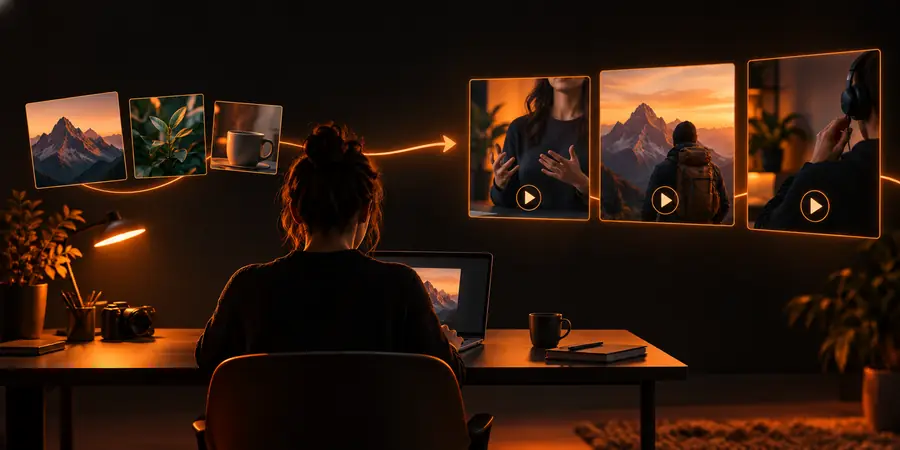
Ces scènes sont fournies à titre d’illustration et ne constituent pas un test avant-après réalisé dans des conditions identiques. Votre résultat dépend de l’image source, du script, de la voix et des options disponibles au moment de la création.
Portrait et scriptVidéo d’un présentateur qui parleTableau des options
Pour un premier essai, comparez un court message d’accueil à un script plus long et plus exigeant.
| Court message d’accueil | Longue explication | |
|---|---|---|
| Script | Deux ou trois phrases directes | Plusieurs paragraphes offrant davantage d’occasions de faire des erreurs |
| Objectif principal | Vérifier si le portrait et la voix fonctionnent bien ensemble | Évaluer le rythme sur un message plus complet |
| Vérification de la prononciation | Quelques mots à examiner attentivement | Davantage de noms et de transitions à vérifier |
| Effort de révision | Modifier une ligne et comparer le résultat | Repérer le passage à ajuster |
| Choix de l’image | Un portrait net et autorisé | Le même portrait ; allonger le script ne corrigera pas une image de mauvaise qualité |
| Vérification de l’accès | Confirmez qu’un clip de test est disponible | Vérifiez d’abord les restrictions actuelles de durée ou de génération |
| Ordre recommandé | Commencez par cet essai | Essayez-le une fois que le résultat court vous convient |
Ce qui peut échouer
Une option gratuite est utile pour tester une idée, mais elle ne peut pas garantir une vidéo exploitable à partir de n’importe quel contenu.
Un portrait de mauvaise qualité reste difficile à animer
Un visage trop petit, des ombres marquées ou un objet qui cache la bouche peuvent rendre l’animation faciale moins convaincante. Modifier le texte ne suffira pas à recréer les détails visuels manquants.
Que faire à la place
Essayez un portrait plus net, éclairé uniformément, avec le visage tourné vers la caméra.
La voix peut manquer de naturel
Les noms, les abréviations et les phrases denses peuvent entraîner une prononciation ou un rythme maladroits. Une image convaincante ne garantit pas une voix convaincante.
Que faire à la place
Simplifiez la phrase, écrivez les abréviations en toutes lettres et écoutez un court essai avant de l’allonger.
L’accès peut être soumis à des conditions
Une option gratuite ne signifie pas que toutes les voix, durées, options d’exportation ou autorisations de réutilisation sont disponibles sans restrictions. Les conditions actuelles peuvent aussi imposer la création d’un compte.
Que faire à la place
Lisez les conditions d’accès et d’utilisation affichées par l’outil avant de téléverser ou de publier quoi que ce soit.
Un outil ne peut pas donner une autorisation
Un outil ne peut pas obtenir le consentement de la personne figurant sur une photographie ni établir vos droits sur une image. C’est particulièrement important si le clip risque d’être pris pour une véritable déclaration.
Que faire à la place
Utilisez votre propre image ou une image pour laquelle vous disposez d’une autorisation claire, et signalez les présentations synthétiques lorsque c’est approprié.
Essayez un clip court
Commencez avec un portrait que vous êtes autorisé à utiliser et un court message. Créez un clip, vérifiez la voix et les mouvements du visage, puis décidez si le résultat justifie une vidéo plus longue. Vérifiez les conditions d’accès en vigueur avant de commencer.
Testez l’idée avant d’allonger le texte
- Commencez avec un portrait net
- Rédigez un premier texte bref
- Examinez le résultat avant de le modifier
Sa FAQ
Cela dépend de l’accès actuellement proposé par l’outil choisi. Consultez son interface de création pour connaître les éventuelles options gratuites, les exigences relatives au compte et les restrictions applicables aux vidéos produites avant d’importer une photo.
Un portrait net que vous êtes autorisé à utiliser et un court texte constituent un bon point de départ. Si l’outil vous demande de choisir une voix, écoutez un bref résultat avant de passer à un message plus long.
Pas nécessairement. Vérifiez la prononciation, les mouvements du visage, la qualité de l’image, le consentement et les conditions d’utilisation en vigueur de l’outil avant de partager un clip.
Un visage peu net ou partiellement masqué peut rendre l’animation plus difficile, tandis qu’un texte trop dense peut révéler des problèmes d’élocution et de synchronisation. Essayez une photo plus nette, prise de face, et une phrase simple pour voir quel élément doit être amélioré.
Une expression de recherche ne permet pas de présumer d’un tel accès. Vérifiez les limites et les usages autorisés actuellement affichés par le service avant de prévoir plusieurs clips ou un projet plus long.