Erstellung im Browser
Entdecke d id online kostenlos für einen Clip mit sprechendem Foto
Wer nach d id online kostenlos sucht, hat oft ein einfaches Ziel: Ein Porträtfoto soll eine kurze Nachricht sprechen. Bereite ein Bild und einen Text vor und prüfe dann die verfügbaren Vorschau- und Exportoptionen, bevor du das Ergebnis teilst.
Drei Wege, das Format kennenzulernen
Beginne mit dem Teil des Ablaufs, den du verstehen möchtest. Jeder Leitfaden behandelt eine andere Entscheidung, die vor der Erstellung eines Clips ansteht.
- d id: sprechendes Foto Sieh dir an, wie ein einzelnes Porträt und eine gesprochene Nachricht bei einem sprechenden Foto zusammenwirken.
- d id KI-Avatare Vergleiche, was bei einem Avatar im Präsentationsstil statt eines persönlichen Fotos zu beachten ist.
- d id Schritt-für-Schritt-Anleitung Nutze eine ausführlichere Checkliste für die Vorbereitung und Prüfung deines ersten Videos.
Erstelle deinen Clip Schritt für Schritt
Halte den ersten Versuch kurz, damit du Probleme mit Bild, Sprache und Timing erkennst, ohne ein langes Video überarbeiten zu müssen.
-
1
Wähle ein geeignetes Porträt
Wähle ein Bild mit einem deutlich sichtbaren Gesicht, gleichmäßiger Beleuchtung und etwas Platz um den Kopf. Verwende ein Foto, das dir gehört oder für dessen Animation du die Erlaubnis hast. Bei einem stark abgewandten oder teilweise verdeckten Gesicht lässt sich der beabsichtigte Ausdruck schwerer beurteilen.
-
2
Schreibe die gesprochene Nachricht
Formuliere zwei oder drei Sätze, die vorgelesen natürlich klingen. Teste Namen und unbekannte Wörter zunächst in einem Probesatz und wähle eine verfügbare Stimme, die zur Nachricht passt, statt dich allein auf den Text zu verlassen.
-
3
Vorschau ansehen, überarbeiten und teilen
Sieh dir das gesamte Ergebnis an und achte auf Aussprache, Mundbewegungen, Pausen und Bildausschnitt. Falls das Tool einen Export anbietet, prüfe Auflösung, Wasserzeichen und erlaubte Nutzungsarten, bevor du den Clip veröffentlichst oder an andere sendest.
Kenne die Grenzen, bevor du loslegst
Ein Online-Workflow für sprechende Fotos nimmt Ihnen einen Großteil der manuellen Arbeit auf der Zeitleiste ab. Er ersetzt jedoch nicht die Beurteilung des Ausgangsbildes, der Botschaft oder des Ergebnisses.
| Sprechendes Foto im Browser | Manuelle Videobearbeitung | |
|---|---|---|
| Ausgangsmaterial | Ein geeignetes Porträt und ein geschriebener Sprechtext sind die wichtigsten Eingaben. | Videomaterial, aufgenommene Sprache oder separat erstellte Grafiken müssen zusammengestellt werden. |
| Gesichtsbewegungen | Die erzeugten Bewegungen sollten mit den gesprochenen Worten abgeglichen werden. | Bei der Bearbeitung wird mit aufgenommenen Bewegungen gearbeitet oder der Effekt manuell erstellt. |
| Änderungen am Sprechtext | Überarbeiten Sie den Text und sehen Sie sich das erzeugte Ergebnis erneut in der Vorschau an. | Nehmen Sie die Sprache erneut auf oder passen Sie Videomaterial und Timing auf der Zeitleiste an. |
| Visuelle Kontrolle | Die Kontrollmöglichkeiten hängen davon ab, welche Optionen das gewählte Tool tatsächlich bietet. | Ein leistungsfähiges Schnittprogramm ermöglicht die Arbeit mit Ebenen und Anpassungen auf Einzelbildebene. |
| Kostenlose Nutzung | Prüfen Sie die aktuellen Bedingungen des Tools für Vorschau, Export und Nutzung. | Die Bedingungen hängen von der verwendeten Bearbeitungssoftware und dem Ausgangsmaterial ab. |
| Wichtigste erste Prüfung | Achten Sie auf ein natürlich wirkendes Gesicht, verständliche Sprache und eine geeignete Ausgabedatei. | Prüfen Sie Schnitte, Lautstärke, Untertitel und das fertig gerenderte Video. |
Eingabe und gewünschte Ausgabe ansehen
Betrachten Sie die Änderung als Produktionsschritt, nicht als Garantie dafür, dass sich jedes beliebige Bild perfekt animieren lässt.
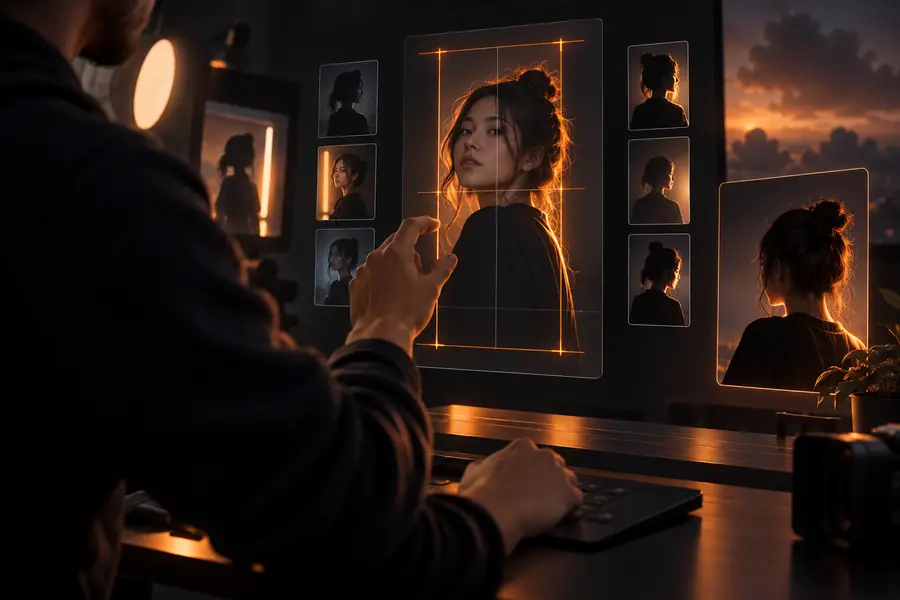
Diese Bilder veranschaulichen den Arbeitsablauf; sie zeigen keine verifizierte Vorher-nachher-Umwandlung derselben Person. Vergleichen Sie bei Ihrem eigenen Clip die Vorschau mit dem Ausgangsporträt und hören Sie sich die gesamte Nachricht an.
Porträt vorbereitenPräsentator-Clip prüfenGeben Sie Ihrer kurzen Nachricht ein Gesicht
Wenn Sie nach d id kostenlos online gesucht haben, beginnen Sie mit einem Foto, das Sie verwenden dürfen, und einer Nachricht, die Sie beim einmaligen Ansehen prüfen können. Öffnen Sie das Videotool, sehen Sie sich seine Möglichkeiten an und prüfen Sie die aktuellen Bedingungen für die Ausgabe, bevor Sie etwas teilen.
Porträt mit einem kurzen Skript ausprobieren
- Ein klar aufgenommenes Porträt verwenden
- Aussprache mit einem kurzen Skript testen
- Endergebnis und Nutzungsbedingungen prüfen
Fragen zur Online-Erstellung eines Clips
Mit einem browserbasierten Video-Workflow können Sie ein Porträt und ein Skript vorbereiten, ohne zuerst eine manuelle Schnitt-Timeline anlegen zu müssen. Ob ein bestimmter Dienst eine kostenlose Vorschau oder ein herunterladbares Ergebnis anbietet, kann sich ändern. Prüfen Sie daher die angezeigten Optionen, bevor Sie beginnen.
Beginnen Sie mit einem Porträt, das Sie verwenden dürfen, und einem kurzen Skript, das für gesprochene Sprache geschrieben ist. Ein klares, frontal aufgenommenes Bild erleichtert die Beurteilung des Ergebnisses; bei einer kurzen Nachricht lassen sich Aussprache und Timing leichter überprüfen.
Gehen Sie nicht davon aus. Zugang zur Vorschau, Exportmöglichkeiten, Wasserzeichen, Auflösung und erlaubte Verwendungszwecke unterliegen jeweils eigenen Bedingungen. Lesen Sie die aktuellen Angaben des Tools zur Ausgabe, bevor Sie einen Clip für ein Projekt einplanen.
Sie können auf einem Smartphone ein Foto auswählen und einen Text entwerfen. Wie gut die Bearbeitung funktioniert und welche Uploads unterstützt werden, hängt jedoch vom Tool und Browser ab. Sehen Sie sich das Porträt zuerst in voller Größe an, damit Sie einen ungünstigen Bildausschnitt, Unschärfe oder ein weiteres Gesicht im Bild erkennen.
Eine geringe Bildqualität, ein verdecktes Gesicht, schwierige Aussprache oder ein langes Skript können Probleme deutlicher hervortreten lassen. Versuchen Sie es mit einem klareren Porträt und einem kürzeren Testsatz. Sehen Sie sich anschließend die vollständige Vorschau an und hören Sie sie sich an, bevor Sie sie verwenden.