ブラウザーで作成
d idをオンラインで無料で試して、写真が話す短い動画を作ろう
d idをオンラインで無料で使いたいと思うきっかけは、静止画の人物に短いメッセージを話させたい、というシンプルなものかもしれません。画像と台本を用意し、結果を共有する前に、利用できるプレビューと書き出しのオプションを確認しましょう。
この形式を知る3つの方法
まずは、制作手順の中で知りたい部分から始めましょう。各ガイドでは、動画を作る前に判断したいことをそれぞれ取り上げます。
手順に沿って動画を作成
最初は短い動画を作りましょう。長い動画を修正することなく、画像、音声、タイミングの問題を見つけられます。
-
1
使いやすい人物写真を選ぶ
顔が1人分はっきり見え、明るさが均一で、頭の周りに余白がある画像を選びましょう。自分が所有しているか、動かす許可を得ている写真を使ってください。顔が大きく斜めを向いていたり、一部が隠れていたりすると、意図した表情になっているか判断しにくくなります。
-
2
話すメッセージを書く
声に出して読んだときに自然に聞こえる2~3文を書きましょう。名前やなじみのない言葉は先にテスト用の文で試し、文字だけで判断せず、メッセージに合う利用可能な声を選んでください。
-
3
プレビューして修正し、共有する
完成した動画を最初から最後まで見て、発音、口の動き、間の取り方、画面内の配置を確認しましょう。書き出し機能がある場合は、公開したり誰かに送ったりする前に、解像度、透かし、許可される用途を確認してください。
作成前に制限事項を確認
オンラインで写真に話させるワークフローなら、タイムライン上の手作業の多くを省けます。ただし、元画像、メッセージ、出力結果についての判断は依然として必要です。
| ブラウザで作るトーキングフォト | 手動での動画編集 | |
|---|---|---|
| 元となる素材 | 適切なポートレート写真と話す内容のテキストが主な入力です。 | 映像、録音した音声、または別途作成したグラフィックを組み合わせる必要があります。 |
| 顔の動き | 生成された動きが話す言葉と合っているか確認する必要があります。 | 撮影された動きを使用するか、編集者が手動で効果を作ります。 |
| 台本の変更 | テキストを修正し、生成結果を再度プレビューします。 | 音声を録り直すか、タイムライン上で映像とタイミングを調整します。 |
| 映像の調整 | 調整できる範囲は、選んだツールで実際に利用できる機能によって異なります。 | 高機能な編集ソフトなら、レイヤーの追加やフレーム単位の調整ができます。 |
| 無料での利用 | プレビュー、書き出し、利用条件を、現在使用するツールで確認する必要があります。 | 条件は、使用する編集ソフトと元の素材によって異なります。 |
| 最初に確認すること | 自然な顔の動き、明瞭な音声、用途に合った最終ファイルかを確認します。 | カット、音量、字幕、完成した動画の書き出し結果を確認します。 |
入力素材と完成イメージを確認する
この変換は制作工程の一つと考えてください。どんな画像でも完璧に動かせるという保証ではありません。
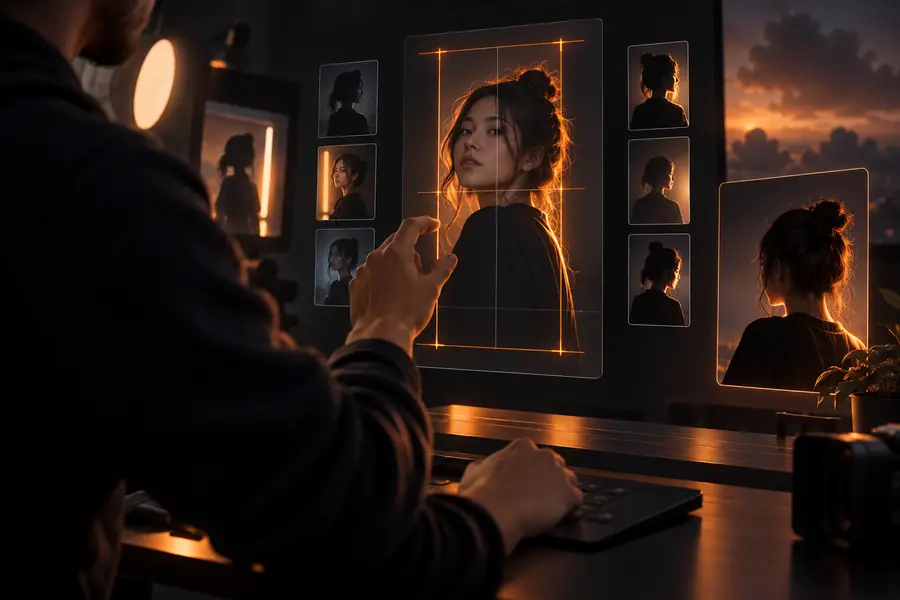
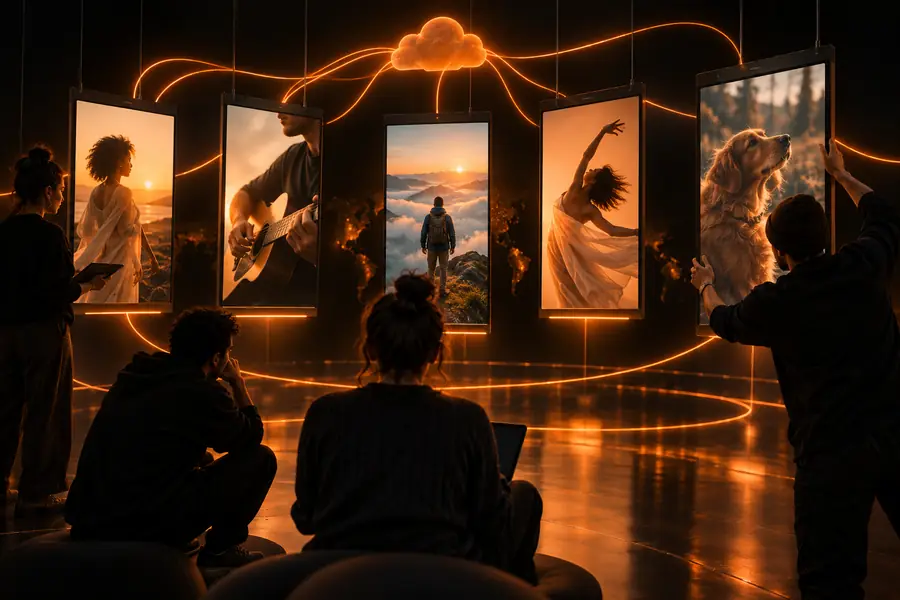
これらの画像は作業の流れを示すものであり、同じ人物の変換前後を検証して示したものではありません。ご自身の動画では、プレビューを元のポートレート写真と比較し、メッセージ全体を最後まで聞いて確認してください。
ポートレート写真を準備するプレゼンターの動画を確認する短いメッセージに顔を与える
d id をオンラインで無料で使いたい場合は、使用許可のある写真と、1回の視聴で確認できるメッセージから始めましょう。動画作成ツールを開き、利用できる機能を確認し、共有する前に現在の出力条件を確かめてください。
オンラインでの動画作成に関する質問
ブラウザー上で動画を作成する場合、手作業で編集タイムラインを組むことなく、ポートレート写真と原稿を準備できます。無料プレビューやダウンロード可能な動画を提供しているかどうかはサービスによって変わるため、開始前に表示される選択肢を確認してください。
使用許可のあるポートレート写真と、話し言葉で書かれた短い原稿を用意しましょう。正面から撮った鮮明な画像なら仕上がりを確認しやすく、短いメッセージなら発音やタイミングも確認しやすくなります。
含まれるとは限りません。プレビューの利用、書き出しの可否、透かし、解像度、許可される用途はそれぞれ別の条件です。プロジェクトで動画を使う前に、ツールに現在表示されている出力の詳細を確認してください。
スマートフォンでも写真を選んで文章を作成できますが、編集のしやすさやアップロードできるファイルはツールやブラウザーによって異なります。まず写真を原寸で確認し、見切れやぼやけ、画面内に別の顔が写っていないかを確かめてください。
画質の低さ、顔の一部が隠れていること、発音しにくい言葉、長い原稿などが原因で、問題が目立ちやすくなります。より鮮明な写真と短いテスト文を試し、使用前にプレビュー全体を見て音声も最後まで聞いてください。