教育者
講師が、使用許可を得た肖像写真を使って、短い授業の導入動画を作る必要があります。
冒頭の一文に学習目標を1つ盛り込み、授業全体を作る前に専門用語がどう読み上げられるかをプレビューで確認してください。この形式の背景については、リンク先の技術解説をご覧ください。
話す動画のガイド
この d id チュートリアルでは、鮮明なポートレート写真と短い台本の準備から、話す動画のプレビューまでをステップごとに解説します。音声、構図、口の動きを調整する際に確認すべき点も紹介します。
使用許可のある素材から始めましょう。鮮明な元画像と、声に出して読みやすい台本があれば、最初のプレビューを評価しやすくなります。
手順を始める前に、できることとできないことを把握しておきましょう。写真を使ったプレゼンターはメッセージを伝えられますが、質の低い元素材を修復したり、本人の同意を得たりすることはできません。
顔が小さすぎる、隠れている、または大きく横を向いている場合、口の動きや顔の細部が不安定に見えることがあります。小さな画像を拡大しても、失われた細部は復元できません。
代わりにできること
顔全体が見え、均一な照明で撮影された、鮮明な正面向きの写真を選びましょう。
説得力のあるプレゼンター動画でも、写っている人物がメッセージを録画または承認した証拠にはなりません。適切な許可なく他人の容姿や声を使用しないでください。
代わりにできること
自分の画像または使用許可を得た素材を使い、動画の出所が分かりにくい場合は合成動画であることを明示しましょう。
最初に生成したクリップでは、台本、話す速さ、構図、発音の修正が必要になることがあります。BGMやキャプションも、別途編集が必要な場合があります。
代わりにすべきこと
クリップ全体をプレビューし、問題を一つずつ修正してください。比較できるように、元の画像と台本を残しておきましょう。
次の手順を順番に進めてください。長いメッセージを制作する前に問題を見つけられるよう、最初は短いものを作りましょう。
カメラを正面から向いている1人の人物が、鮮明に写った画像を選びます。切り抜いたときに顎や髪が欠けないよう、頭の周囲に余白を残してください。本人の容姿をアニメーション化する許可があるか確認しましょう。写真の仕上がりの良さよりも大切です。
自然な話し言葉で短いメッセージを下書きします。声に出して読み、長い文、読み方が曖昧な名前、不自然な句読点がないか確認してください。d idを使う作業では、短いフレーズにすると間を入れる位置が明確になり、発音の誤りも見つけやすくなります。
使用する動画ツールに、使用許可を得たポートレートと台本を追加し、メッセージに合う音声を選びます。言語や話す速さを調整できる場合は、生成前に設定を確認してください。選択肢はツールによって異なるため、すべての音声や調整機能が使えるとは限りません。
プレビューを作成し、最初から最後まで音声付きで確認します。冒頭の切り抜き、名前、間の取り方、口の動き、最後のフレームを確認してください。問題があれば、最初の出力をそのまま採用せず、該当する入力を修正して別のテイクを生成しましょう。
症状を見て、ポートレート、台本、音声設定、最終編集のどれを変更すべきか判断してください。修正する箇所を絞り込めます。
| 気になる点 | 試すこと | |
|---|---|---|
| 顔がゆがんで見える | 元画像の顔が斜めを向いている、隠れている、小さすぎる、または照明が不十分です。 | 正面を向き、均一な光が当たり、口元が隠れていない、より鮮明な画像を試してください。 |
| 口の動きと音声がずれて見える | 話す速さが速い、または元画像が不鮮明だと、発話に合わせた口の動きを追いにくくなります。 | 文を短くし、自然な位置に句読点を入れ、画面内の顔が十分な大きさか確認してください。 |
| 名前の発音が間違っている | 音声が、見慣れない綴りを意図した発音とは異なる形で解釈しています。 | 発音に合わせた綴りを試すか、文を言い換えてから、新しいプレビューを聞いてください。 |
| 話し方が早すぎる | 台本の文が詰め込まれており、明確な区切りがありません。 | 長い文を分けて句読点を加え、ツールに設定があれば話す速さを調整してください。 |
| 頭が切れている | 選択したフレーミングに対して、肖像写真の顔の周囲に十分な余白がありません。 | 元画像に余白の多いものを使うか、再生成する前にトリミングを変更してください。 |
| メッセージが不自然に感じられる | 文章をプレゼンターが声に出して読むと、堅苦しく聞こえます。 | 専門用語を会話に近い表現に置き換え、各文で伝える内容を1つに絞ってください。 |
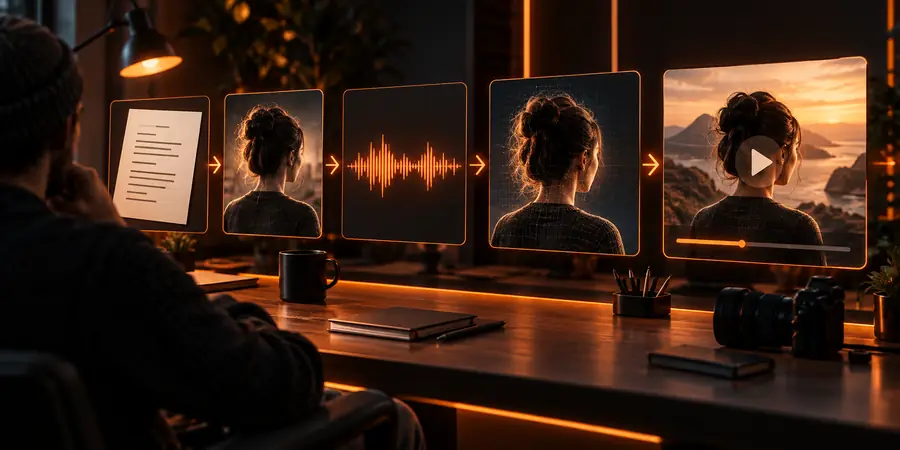
これは準備からプレビューまでの流れを示すもので、写真の人物が必ずこのように変換されることを保証するものではありません。ご自身のd idでの結果は、クリップ全体を視聴し、元の素材と比較して判断してください。
肖像写真と台本プレゼンターのプレビュー基本的な動画ができたら、同じ手順を視聴者に合わせて調整しましょう。以下の例は、入力を少し変えることで結果が改善する場面を示しています。
講師が、使用許可を得た肖像写真を使って、短い授業の導入動画を作る必要があります。
冒頭の一文に学習目標を1つ盛り込み、授業全体を作る前に専門用語がどう読み上げられるかをプレビューで確認してください。この形式の背景については、リンク先の技術解説をご覧ください。
チームが、実在する同僚からの報告としてプレゼンターに最新情報を伝えさせたいと考えています。
その同僚が画像、文面、想定する視聴者を承認したことを確認してください。本人が自らスピーチを録画したと受け取られかねない点がないか、完成したクリップを確認してください。
作成者は、長い台本に取りかかる前に、歓迎メッセージを試しています。
短い下書きで発音と画面の構図を確認しましょう。実用上の注意点はリンク先のアクセスガイドで確認し、すべてのオンラインツールに同じ選択肢があると思い込まないようにしてください。
使用許可を得たポートレート写真と台本は用意できましたか?リンク先の動画ツールで、短いトーキング動画を試してみましょう。共有する前に結果を確認し、話し手からメッセージが明確に伝わらない場合は、画像や言葉を修正してください。
使用許可を得た鮮明なポートレート写真と、短い台本を用意してください。顔が隠れていない正面向きの画像なら、プレビューを評価しやすくなります。
写真を話し手として使用できるツールに、使用許可を得たポートレート写真と読み上げるテキストを追加し、利用可能な音声を選んでプレビューを生成します。構図、発音、唇の動きに修正が必要な場合があるため、共有前に結果を最後まで確認してください。
顔が斜めを向いていたり、画像の細部が不鮮明だったりすると、動きを一貫して表現しにくくなります。また、台本に内容を詰め込みすぎると、話し方がせわしなく感じられることがあります。より鮮明なポートレート写真と短い文を試し、何が効果的だったか分かるよう、一度に変更する項目は1つにしてください。
他人の容姿を使用する場合は、用途に応じた適切な許可を得てください。生成された動画は、その人が実際には録音していない言葉を話しているように見える場合があるため、同意を得て、生成動画であることを明確に示すことが重要です。
まず短いメッセージで、画像、音声、発音を確認しましょう。プレビューの見た目と聞こえ方に納得できたら、台本を扱いやすい長さに分けて拡張し、完成した動画全体を確認してください。