d·id›

Anleitung für sprechende Videos

Folgen Sie einer d id-Anleitung Schritt für Schritt, um aus einem Foto einen sprechenden Moderator zu machen

Diese d id-Anleitung führt Sie Schritt für Schritt von einem klaren Porträt und einem kurzen Skript zu einer Vorschau Ihres sprechenden Videos. Sie erfahren außerdem, worauf Sie achten sollten, wenn Stimme, Bildausschnitt oder Lippenbewegungen noch einmal angepasst werden müssen.

Öffnet ein separates Videotool

Bevor Sie die Schritte befolgen, sollten Sie realistische Erwartungen haben: Ein sprechendes Foto kann eine Botschaft vermitteln, aber es kann schlechtes Ausgangsmaterial nicht verbessern und ersetzt keine Einwilligung.

1

Ein unscharfes Porträt lässt sich nur schwer animieren

Wenn das Gesicht sehr klein, verdeckt oder stark abgewandt ist, können Mundbewegungen und Gesichtszüge instabil wirken. Ein kleines Bild zu vergrößern, stellt fehlende Details nicht wieder her.

Was Sie stattdessen tun können

Wählen Sie ein scharfes, frontales Foto, auf dem das ganze Gesicht zu sehen und gleichmäßig beleuchtet ist.

2

Eine Animation bestätigt keine Identität

Ein überzeugender Moderator ist kein Beweis dafür, dass die abgebildete Person die Botschaft aufgenommen oder genehmigt hat. Verwenden Sie das Bild oder die Stimme einer anderen Person niemals ohne entsprechende Erlaubnis.

Was Sie stattdessen tun können

Verwenden Sie Ihr eigenes Bild oder Material, für das Sie eine Erlaubnis haben, und kennzeichnen Sie synthetische Videos, wenn ihre Herkunft unklar sein könnte.

3

Eine generierte Aufnahme ist noch kein fertig bearbeitetes Video

Beim ersten Clip müssen möglicherweise Text, Sprechtempo, Bildausschnitt oder Aussprache angepasst werden. Hintergrundmusik und Untertitel erfordern eventuell einen separaten Bearbeitungsschritt.

Was Sie stattdessen tun sollten

Sehen Sie sich den gesamten Clip an, beheben Sie jeweils ein Problem und bewahren Sie das Originalbild und den ursprünglichen Text zum Vergleich auf.

Schritt-für-Schritt-Anleitung

Befolgen Sie diese Schritte der Reihe nach. Halten Sie Ihren ersten Versuch kurz, damit Sie Probleme erkennen können, bevor Sie eine längere Botschaft erstellen.

  1. 1

    Wählen Sie ein geeignetes Porträt

    Wählen Sie ein klares Bild einer einzelnen Person, die in die Kamera blickt. Lassen Sie um den Kopf herum genügend Platz, damit beim Zuschneiden weder Kinn noch Haare abgeschnitten werden. Prüfen Sie, ob Sie die Erlaubnis haben, das Abbild zu animieren; das ist wichtiger als ein besonders professionell wirkendes Foto.

  2. 2

    Schreiben und prüfen Sie den Text

    Entwerfen Sie eine kurze Botschaft in natürlicher gesprochener Sprache. Lesen Sie sie laut vor, um lange Sätze, mehrdeutige Namen und ungünstige Zeichensetzung zu erkennen. Bei der Arbeit mit d id erleichtern kürzere Formulierungen natürliche Sprechpausen und helfen, Aussprachefehler zu finden.

  3. 3

    Richten Sie die präsentierende Person und die Stimme ein

    Fügen Sie das Porträt, für dessen Nutzung Sie die Erlaubnis haben, und den Text in das gewählte Videotool ein. Wählen Sie dann eine verfügbare Stimme, die zur Botschaft passt. Falls das Tool Einstellungen für Sprache oder Sprechtempo bietet, prüfen Sie diese vor der Generierung. Die Optionen unterscheiden sich je nach Tool; gehen Sie daher nicht davon aus, dass jede Stimme oder Einstellung verfügbar ist.

  4. 4

    Generieren, ansehen und überarbeiten

    Erstellen Sie eine Vorschau und sehen Sie sie sich mit Ton von Anfang bis Ende an. Prüfen Sie den Bildausschnitt zu Beginn, die Aussprache von Namen, Pausen, Lippenbewegungen und das letzte Bild. Wenn etwas nicht stimmt, ändern Sie die betreffende Eingabe und generieren Sie eine neue Aufnahme, statt das erste Ergebnis ungeprüft zu übernehmen.

Häufige Fehler und Lösungen

Entscheiden Sie anhand des Problems, ob Sie das Porträt, den Text, die Stimmeinstellungen oder den fertigen Schnitt ändern sollten. So bleiben Ihre Überarbeitungen gezielt.

Was Ihnen auffällt Was Sie versuchen können
Das Gesicht wirkt verzerrt Das Gesicht im Ausgangsbild ist seitlich gedreht, verdeckt, sehr klein oder schlecht beleuchtet. Versuchen Sie es mit einem schärferen, frontal aufgenommenen Bild mit gleichmäßiger Beleuchtung und unverdecktem Mund.
Die Mundbewegungen passen nicht zur Sprache Bei schnellem Sprechen oder einem undeutlichen Ausgangsbild sind die Sprechbewegungen schwerer nachzuvollziehen. Kürzen Sie den Satz, setzen Sie natürliche Satzzeichen und prüfen Sie, ob das Gesicht im Bild groß genug ist.
Ein Name wird falsch ausgesprochen Die Stimme spricht eine ungewohnte Schreibweise anders aus als beabsichtigt. Teste eine lautgetreue Schreibweise oder formuliere den Satz um und höre dir dann eine neue Vorschau an.
Stimme klingt gehetzt Der Text enthält dichte Sätze ohne klare Pausen. Teile lange Sätze auf und setze Satzzeichen; passe das Sprechtempo an, falls dein Tool diese Möglichkeit bietet.
Kopf ist abgeschnitten Das Porträt lässt für den gewählten Bildausschnitt zu wenig Platz um das Gesicht. Verwende ein weiter gefasstes Ausgangsbild oder ändere den Bildausschnitt, bevor du das Video erneut erstellst.
Botschaft wirkt unnatürlich Der geschriebene Text klingt förmlich, wenn ein Moderator ihn laut vorträgt. Ersetze Fachjargon durch eine natürlichere Ausdrucksweise und beschränke jede Zeile auf einen Gedanken.
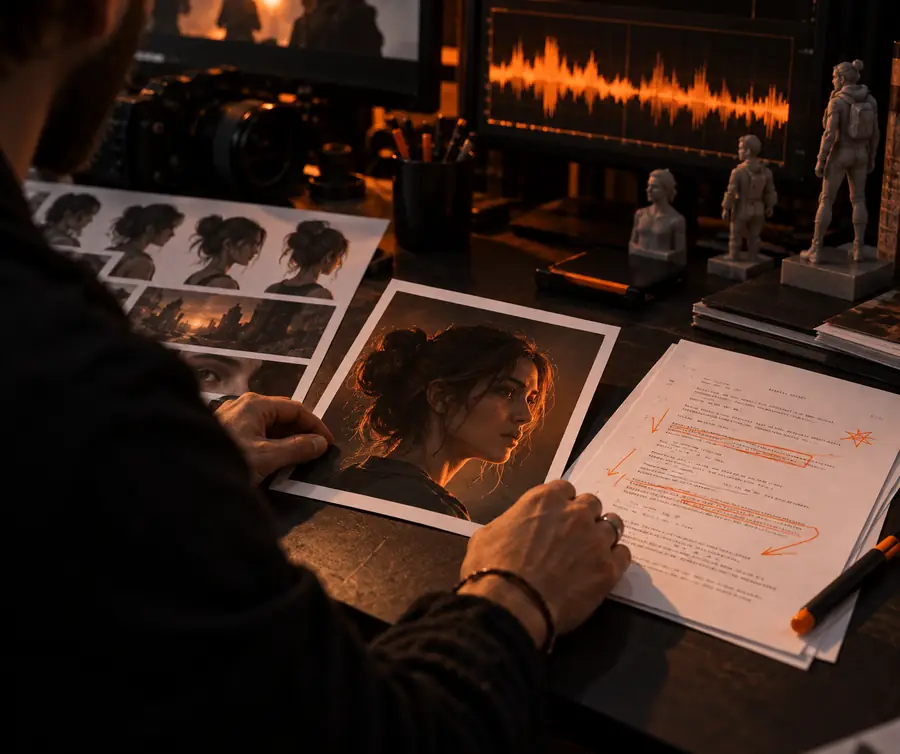
Porträt und Skript werden in einem Arbeitsbereich zur Videoerstellung vorbereitet
Porträt und Text
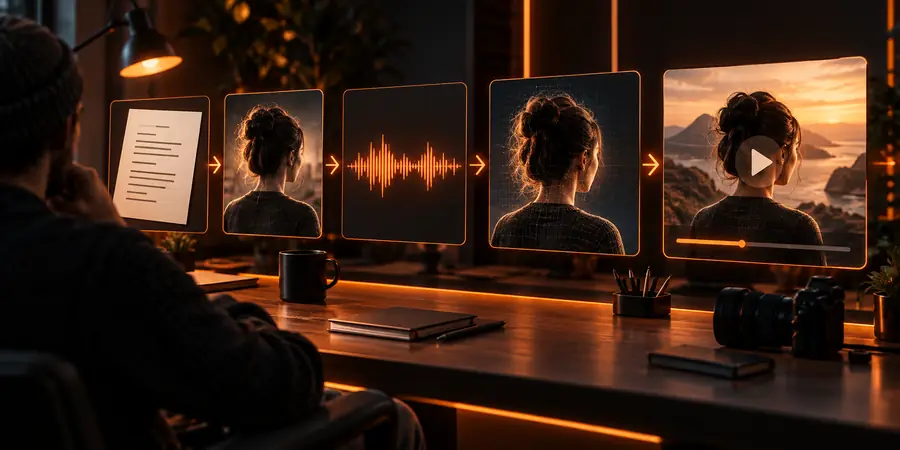
Presenter als Ergebnis eines Workflows zur Erstellung von Sprechvideos dargestellt
Moderatorenvorschau

Dies veranschaulicht den Ablauf von der Vorbereitung bis zur Vorschau, nicht eine garantierte Verwandlung der abgebildeten Person. Beurteile dein eigenes d id Ergebnis, indem du den gesamten Clip ansiehst und ihn mit dem Ausgangsmaterial vergleichst.

Porträt und TextModeratorenvorschau

Tipps für Fortgeschrittene

Sobald das grundlegende Video funktioniert, passe denselben Ablauf an die Zielgruppe an. Diese Beispiele zeigen, wann eine kleine Änderung der Eingabe das Ergebnis verbessern kann.

Lehrkraft

Eine Lehrkraft benötigt für eine kurze Einführung in eine Lektion ein Porträt, dessen Verwendung genehmigt wurde.

Nenne in der ersten Zeile ein Lernziel und höre dir technische Begriffe in einer Vorschau laut gesprochen an, bevor du die vollständige Lektion erstellst. Hintergrundinformationen zum Format findest du in der verlinkten Erklärung der Technologie.

Was ist d id?

Kommunikationsteam

Ein Team möchte, dass ein Moderator eine Mitteilung überbringt, die einem echten Kollegen zugeschrieben wird.

Stelle sicher, dass der Kollege dem Bild, dem Wortlaut und der vorgesehenen Zielgruppe zugestimmt hat. Prüfe den fertigen Clip auf alles, was den Eindruck erwecken könnte, die Person habe die Rede selbst aufgenommen.

Ist d id sicher?

Ersterstellende

Eine Person testet eine Willkommensnachricht, bevor sie sich an ein längeres Skript macht.

Teste Aussprache und Bildausschnitt mit einem kurzen Entwurf. Im verlinkten Leitfaden zum Zugang findest du praktische Hinweise. Gehe nicht davon aus, dass jedes Online-Tool dieselben Optionen bietet.

d id KI kostenlos

Hast du ein Porträt, das du verwenden darfst, und ein Skript bereit? Erstelle mit dem verlinkten Videotool ein kurzes Sprechvideo. Sieh dir das Ergebnis an, bevor du es teilst, und überarbeite das Bild oder den Text, falls die präsentierende Person die Botschaft nicht klar vermittelt.

Mach aus deiner vorbereiteten Botschaft eine Vorschau

  • Beginne mit einem Bild, das du verwenden darfst
  • Halte das erste Skript kurz
  • Sieh dir die gesamte Vorschau an, bevor du sie teilst
Sprechvideo erstellen

Häufige Fragen zur Anleitung

Bereite ein deutliches Porträt, das du verwenden darfst, und ein kurzes Skript vor. Ein frontal aufgenommenes Bild mit unverdecktem Gesicht ist eine bessere Grundlage, um die Vorschau zu beurteilen.

Füge in einem Tool, das Fotopräsentierende unterstützt, ein Porträt, das du verwenden darfst, und einen Sprechtext hinzu. Wähle eine verfügbare Stimme und erstelle eine Vorschau. Sieh dir das gesamte Ergebnis an, bevor du es teilst, denn Bildausschnitt, Aussprache und Lippenbewegungen müssen möglicherweise überarbeitet werden.

Ein schräg aufgenommenes oder detailarmes Gesicht kann es erschweren, Bewegungen gleichmäßig darzustellen. Ein zu dichtes Skript kann die Sprache gehetzt wirken lassen. Versuche es mit einem deutlicheren Porträt und kürzeren Sätzen. Ändere jeweils nur eine Eingabe, damit du erkennst, was geholfen hat.

Verwende das Abbild einer anderen Person nur, wenn du für die beabsichtigte Nutzung die entsprechende Erlaubnis hast. Ein generiertes Video kann den Eindruck erwecken, dass diese Person Worte spricht, die sie nie aufgenommen hat. Deshalb sind Einwilligung und eine klare Kennzeichnung wichtig.

Beginne mit einer kurzen Nachricht, um Bild, Stimme und Aussprache zu testen. Wenn die Vorschau richtig aussieht und klingt, erweitere das Skript in überschaubaren Abschnitten und prüfe das vollständige Ergebnis.

Jetzt erstellen
Jetzt erstellen